Quest 3 購買流程及 Virtual Desktop 設定分享
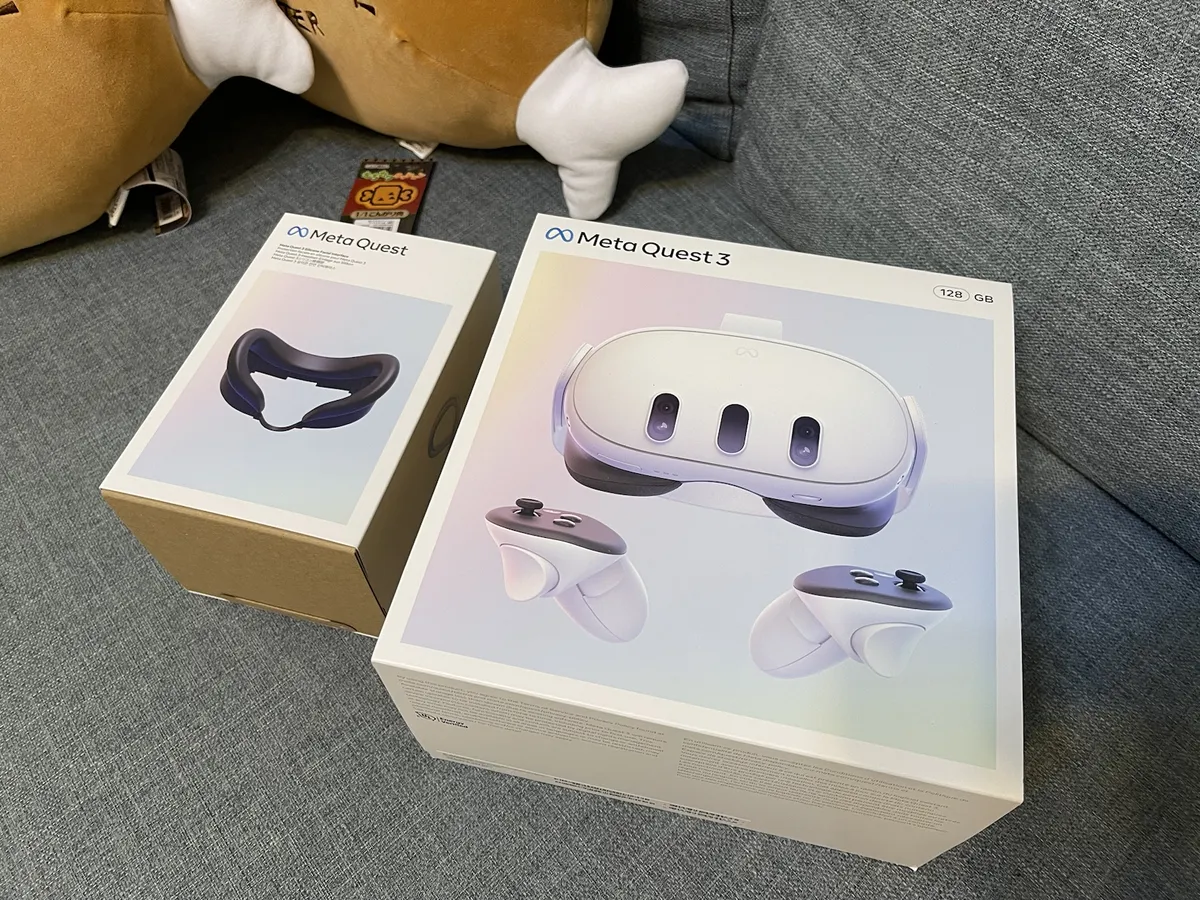
上個月買了 Quest 3,很幸運地沒有遇到刷卡異常跟 Meta 的各種出貨問題。
試用一個月後來跟大家分享一下訂購的過程跟一些使用心得,看看能不能賺一些購物金,本文也有發表在 Facebook VR 社團。
購買流程
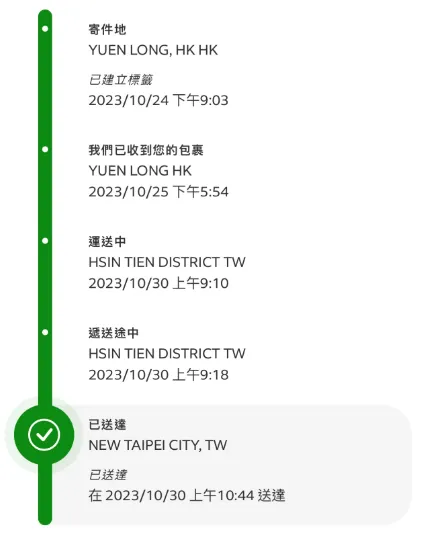
10/24 打電話告知銀行刷卡商店名稱 (META)、預計金額,這次刷 LINE BANK 快點卡
下訂 NTD $18589 (128GB+矽膠面罩)
LINE BANK 還是打來確認
等出貨
收到貨運號碼後到 EZ WAY 報關申報和填寫自用切結書
- 在報關申報的地方附上訂單
- 填寫參考
【攻略】Meta Quest 3 EZWAY 委任報關 自用切結 Shipping order 教學 | 巴哈姆特
Fedex來信表示訂單截圖較不完整,請轉寄購物明細
周末
10/30 到貨
Rift S 比較
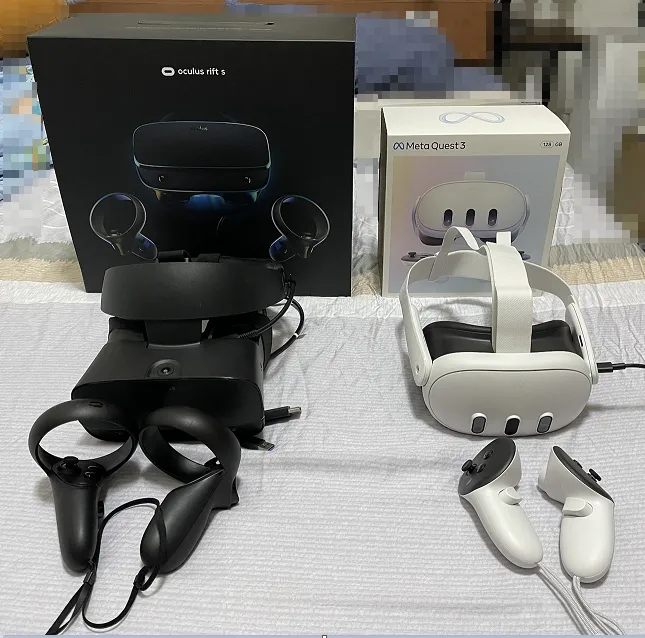
三年前在疫情的時候怕封城在家會無聊而買了 Rift S,當時會選擇 Rift S 的原因主要是因為便宜以及 inside out 的設計,無須架設基地台。當時剛玩 VR 也是挺驚豔的,包括黑白的透視模式以及可以把電腦螢幕投影到虛擬電影院。但或許是當年技術的限制,紗窗效應讓我沒辦法完全沉浸在虛擬環境中。雖然過了半年左右 Quest 2 推出了,但想說才剛買沒多久,也不確定畫質進步多少,所以就持續觀望直到 Meta 發表 Quest 3。
收到 Quest 3 的第一個感想是,這個箱子也太小了吧!與 Rift S 的相比小很多,看來在節省運輸成本上做了不少努力。擦電(並沒有)、開機後第一眼看到的畫面總算是沒有紗窗了,透視模式也變成彩色的,雖然畫質像是智障型手機拍的照片,但也足以讓我把手把上的電池插銷拔出來。接下來的設定及教學就沒什麼好說的,照著做熟悉即可。
設定完成後用 AirLink 連線到 Steam VR,因為電腦本來就有裝 oculus 軟體,啟動沒遇到什麼問題,操作介面也與 Rift 乎一樣。不過玩 Beat Saber 還是有感覺到偶而會掉幀卡一下。想說換個軟體於是用推介的購物金以及 25% off 折價券買了 Virtual Desktop,剛開始還是有點掉幀,調整過後有改善但還是無法像有線那樣流暢。之後再找一條長一點的 USB-C 線試試看好了。
另外還玩了 Half Life Alyx,用 VD 串流十分順暢,沒有電線以及紗窗的影響遊玩體驗大進步。只不過有遇到左手控制器追蹤在托槍的姿勢會亂飄,可能是取消了手把上環形設計的關係導致追蹤燈泡被阻擋。
VD設定
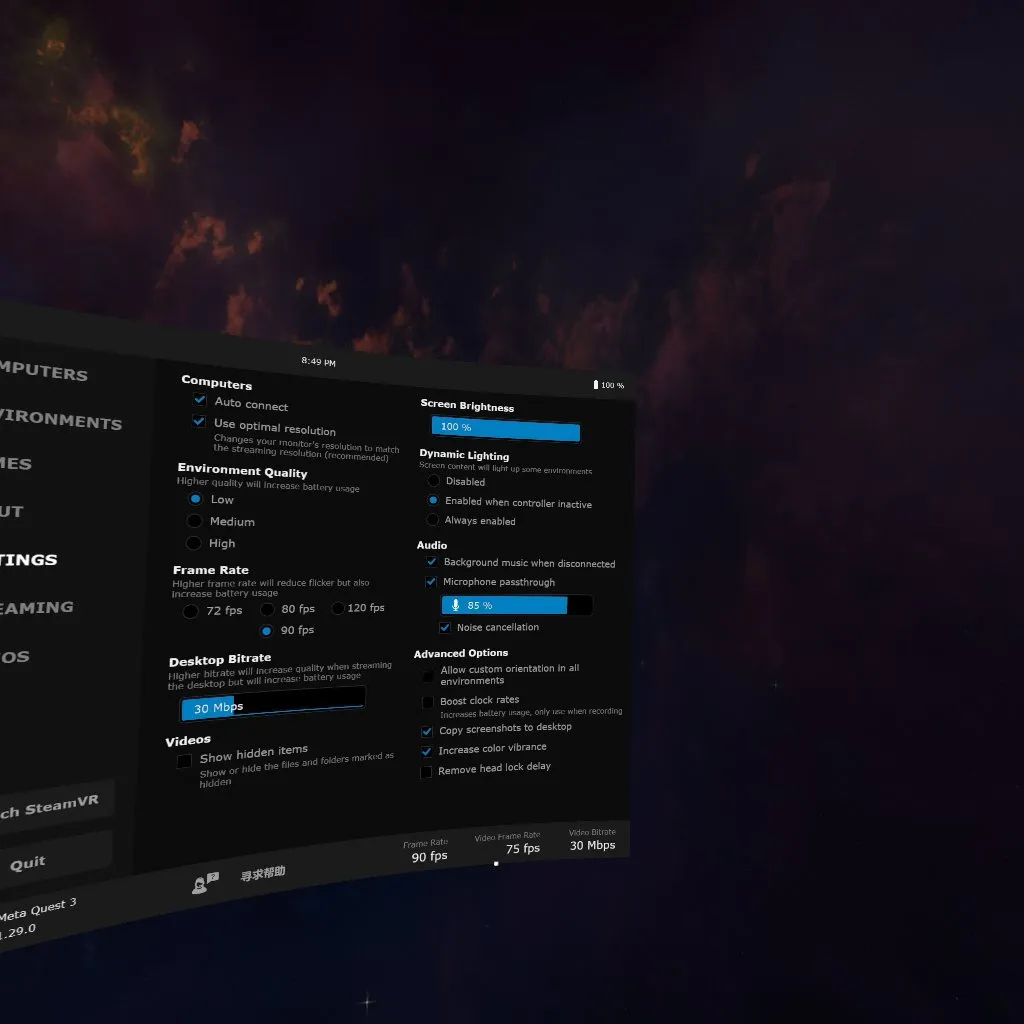
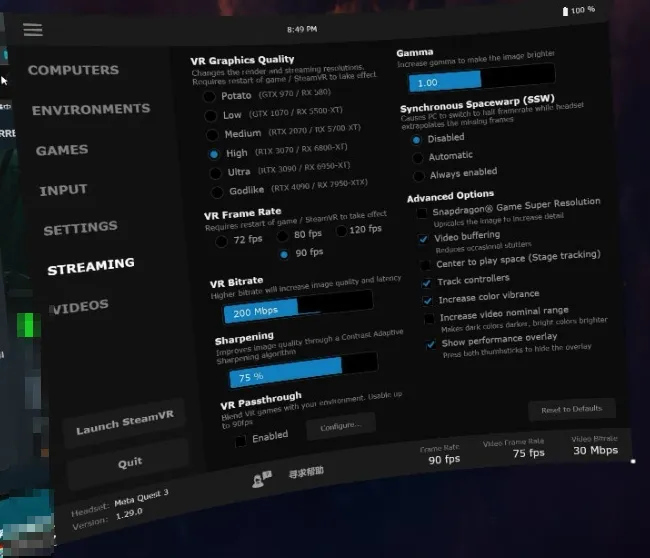
最後來分享一下我目前的 Virtual Desktop 設定給大家參考
電腦硬體
- CPU: Intel i7 10700F
- RAM: 32 GB
- GPU: nVidia 3060Ti 8GB
網路設備
- Unifi Dream Router
- Wifi: 5GHz (80MHz)
電腦端
- Preferred Codec: H.264+
VR端
- Settings
- Environment Quality: Medium
- Frame rate: 90 fps
- Desktop bitrate: 100 Mbps
- Streaming
- VR graphics quality: High
- VR frame rate: 90 fps
- VR bitrate: 120 ~ 200 Mbps (看狀況調整,130較穩定)
- SSW: Disabled
- Advanced Option
- snapdragon game super resolution: off
- video buffering: on
- VD 效能統計
- Latency : 35~50 ms
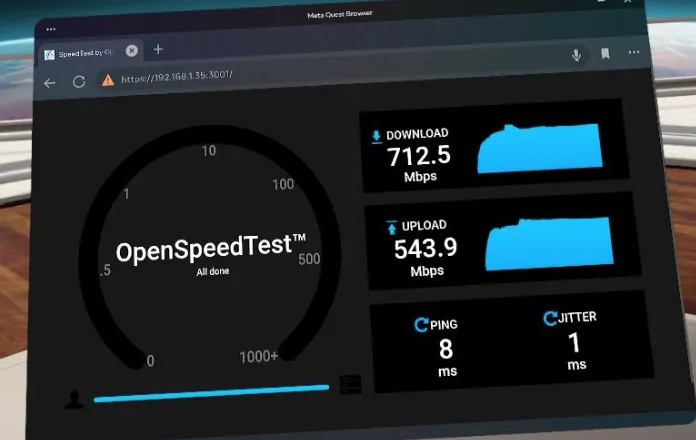
- 區網測速:700 Mbps

推介
最後的最後,來分享推介網址。在收到 Quest 3 後別急著開機,先透過以下網址接受推介後推薦人及被推薦人都可以獲得 $30 美元的購物金。即使是有買過 Rift S 的玩家也是可以獲得購物金,未必需要全新的帳號。
推介碼 – $30 美元購物金
Virtual Desktop – 25% off
https://www.oculus.com/appreferrals/Ryanooo/2017050365004772/
PowerWash Simulator VR – 25% off
https://www.oculus.com/appreferrals/Ryanooo/3713270985434472/
LES MILLS BODYCOMBAT – 25% off
https://www.oculus.com/appreferrals/Ryanooo/4015163475201433/